
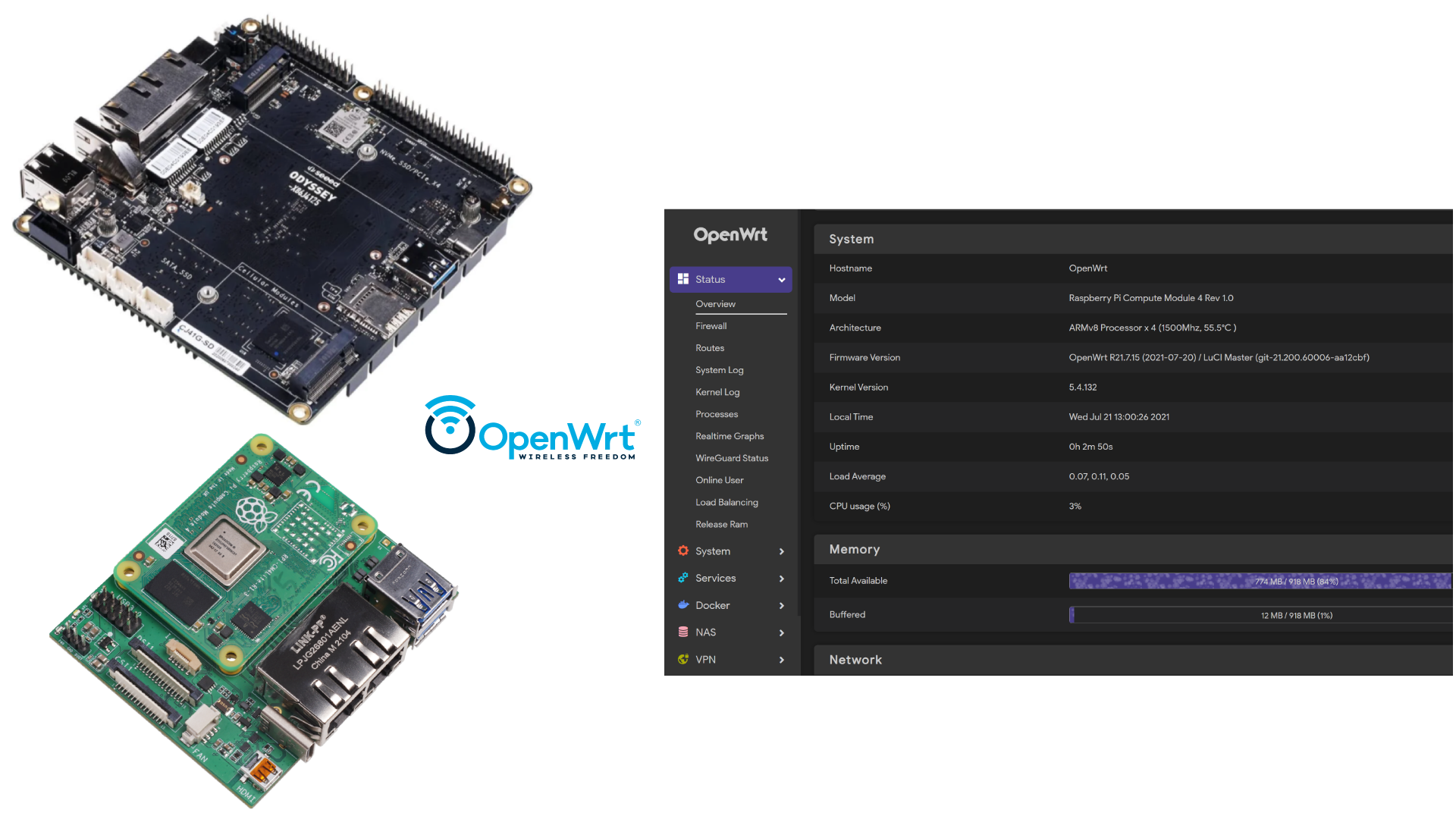
OpenWrt: Sistem Operasi Router yang Super Fleksibel & Powerful
Panduan komplit—mulai dari “apa itu OpenWrt”, fitur, kelebihan & kekurangan, instalasi, sampai resep konfigurasi siap pakai untuk rumahan, game, warnet, cafe, dan kantor kecil.
Apa itu OpenWrt?
OpenWrt adalah sistem operasi open‑source berbasis Linux untuk perangkat jaringan (terutama router) yang menggantikan firmware bawaan pabrik. Dengan OpenWrt, router biasa bisa disulap menjadi perangkat serbaguna: firewall tangguh, VPN server, pengatur QoS/SQM anti lag, AdBlock seluruh jaringan, repeater, captive portal, bahkan mini‑server file/media.
- Fleksibel: sistem paket (
opkg) mirip distro Linux—pasang hanya fitur yang dibutuhkan. - Transparan & Aman: kode sumber terbuka, pembaruan rutin, kontrol penuh.
- Ringan: bisa jalan di router mungil, namun juga skalabel untuk perangkat kuat.
Sejarah Singkat
OpenWrt lahir dari komunitas Linux sekitar 2004, berawal dari eksperimen pada router legendaris Linksys WRT54G. Karena memakai Linux, firmware pabriknya wajib membuka kode (lisensi GPL), memicu lahirnya pengembangan alternatif yang lebih bebas—menjadi OpenWrt. Pada 2016, proyek sempat bercabang menjadi LEDE, lalu bergabung kembali pada 2018, dan terus aktif hingga kini dengan dukungan global.
Fitur Unggulan OpenWrt
Manajemen Paket (opkg)
Ribuan paket: luci (web UI), wireguard, openvpn, samba, adblock, ddns, sqm-scripts, dsb. Pasang/hapus sesuai kebutuhan.
Firewall & Keamanan
Firewall modern, NAT, port forwarding, daftar blokir, isolation IoT, guest Wi‑Fi, dan update keamanan cepat.
QoS/SQM Anti Lag
Stabilisasi ping untuk game/meeting online meski jaringan sibuk. Paket populer: luci-app-sqm.
VPN Lengkap
WireGuard, OpenVPN, IPsec. Bisa client atau server, dan policy‑based routing per perangkat/aplikasi.
AdBlock Jaringan
Blokir iklan & pelacak di semua perangkat tanpa pasang ekstensi browser satu‑satu.
Monitoring Real‑Time
Grafik bandwidth, daftar klien, penggunaan data per perangkat, dan log sistem untuk audit.
Kelebihan & Kekurangan
Kelebihan
- Gratis, open‑source, komunitas aktif.
- Fleksibel, modular, performa stabil.
- Dukungan fitur pro: VLAN, VPN, SQM, Captive Portal.
- Umur perangkat lebih panjang berkat update komunitas.
Kekurangan
- Tidak semua model router didukung.
- Butuh ketelitian saat flashing (risiko brick).
- Kurva belajar lebih tinggi dibanding firmware pabrik.
Dukungan Perangkat & Modem
OpenWrt mendukung ratusan merek/model (TP‑Link, Netgear, Linksys, Asus, Xiaomi, GL.iNet, D‑Link, beberapa Huawei, dll). Untuk modem seluler/USB atau MiFi sebagai sumber internet, prinsipnya:
- USB Modem 4G/LTE yang umum (beberapa Huawei/E3372, ZTE, Sierra/Quectel) biasanya bisa dipakai via eth (hilink) atau serial/NCM.
- Android Tethering via USB/USB‑Tether atau Wi‑Fi repeater.
- Modem bundling ISP (Orbit, Bolt lama, dsb) bisa digabung: modem sebagai WAN, OpenWrt sebagai router utama.
Checklist cepat kompatibilitas
- Cari model perangkat pada “Table of Hardware” OpenWrt.
- Samakan revision/versi hardware (v1/v2 dst) dengan file firmware.
- Lihat catatan: Wi‑Fi chip, port USB, tombol recovery, metode flash.
Cara Instalasi OpenWrt (Langkah Aman)
- Identifikasi model & versi hardware di label bawah router.
- Unduh firmware yang tepat untuk model dan versi tersebut (format awalnya biasanya
*-factory.bin; untuk upgrade dari OpenWrt gunakan*-sysupgrade.bin). - Backup pengaturan firmware pabrik (jika perlu) dan simpan.
- Kabel LAN langsung dari PC ke router, matikan Wi‑Fi PC agar stabil.
- Masuk halaman upgrade firmware pabrik (umum:
192.168.0.1atau192.168.1.1), unggah berkas firmware. - Tunggu 3–5 menit hingga reboot. Jangan cabut listrik
- Setelah hidup, akses
http://192.168.1.1(LuCI). Set kata sandi root.
Metode alternatif: TFTP/Recovery
Beberapa router punya mode pemulihan via TFTP atau tombol khusus (hold WPS/Reset saat power‑on). Ganti nama file sesuai yang diminta perangkat, set IP PC statis (misal 192.168.0.66), jalankan server TFTP, lalu nyalakan router sambil tahan tombol.
Konfigurasi Dasar Setelah Install
1) Atur Password & Zona Waktu
- Buka System → Administration: set kata sandi root.
- System → System: atur timezone (WIB: Asia/Jakarta).
2) WAN & LAN
- WAN biasanya DHCP (dari modem/ONT ISP).
- LAN default 192.168.1.1/24, DHCP server aktif.
3) Wi‑Fi
- Network → Wireless: ubah SSID & WPA2/WPA3.
- Pilih kanal yang sepi (analisa dengan aplikasi pemindai).
4) Update Paket
# via SSH
opkg update
opkg install luci-app-opkg
Backup & Restore OpenWrt
Gunakan System → Backup/Flash Firmware untuk membuat arsip konfigurasi. Simpan di PC/cloud agar mudah dipulihkan.
Use Case Praktis (Resep Cepat)
A. Jadikan Repeater / Extender
- Network → Wireless → Scan → pilih Wi‑Fi utama → Join Network.
- Buat SSID baru (atau sama) untuk area yang ingin diperluas.
- Pastikan channel & bandwidth sesuai, distance optimization jika perlu.
B. Guest Wi‑Fi Terpisah (Keamanan Rumah/Kafe)
- Buat SSID “Guest”, Network baru (mis.
guest), Firewall zone khusus. - Izinkan
guest → wan, blokguest → lan. Aktifkan client isolation. - Limit bandwidth dengan SQM atau Simple QoS.
C. Parental Control Sederhana
- Jadwal akses: luci-app-access-control atau aturan firewall berdasarkan MAC.
- Gabung dengan AdBlock untuk saring konten iklan/pelacak.
D. Kafe/Warnet: Captive Portal
- Gunakan nodogsplash atau coovachilli untuk halaman login/voucher.
- Alihkan SSID “Guest” ke portal, pisahkan dari LAN internal kasir.
E. Mini‑NAS / Berbagi File USB
opkg update
opkg install kmod-usb-storage block-mount kmod-fs-ext4
opkg install samba4-server luci-app-samba4
Colokkan flashdisk/HDD ke USB router, mount, lalu bagikan via SMB. Atur user & izin.
Resep Lanjutan
1) Anti Lag Gaming/Meeting: SQM
- Pasang:
opkg install sqm-scripts luci-app-sqm - Network → SQM QoS: pilih interface WAN, atur kecepatan sedikit di bawah paket ISP (mis. 95%).
- Mulai dari cake/piece_of_cake, uji ping saat unduh berat.
2) VLAN & Jaringan Tertag
Untuk router/switch yang mendukung DSA/Swconfig:
- Buat VLAN untuk IoT/Guest/Internal. Tandai port trunk ke AP/managed switch.
- Mapping firewall antar zona, hanya izinkan alur yang diperlukan (mis. IoT → Internet saja).
3) WireGuard VPN (Ringan & Kencang)
opkg update
opkg install wireguard-tools luci-app-wireguard
- Buat keypair, definisikan peer (HP/laptop).
- Aktifkan Allowed IPs sesuai kebutuhan (0.0.0.0/0 untuk semua trafik atau hanya jaringan tertentu).
- Tambahkan firewall rule & listening port di WAN.
4) AdBlock Seluruh Jaringan
opkg update
opkg install adblock luci-app-adblock
Aktifkan daftar blokir, jadwalkan pembaruan, whitelist situs penting, dan pantau query DNS.
5) Dual‑WAN / Failover Sederhana
- Pakai paket mwan3 + luci-app-mwan3.
- Definisikan dua sumber internet: ONT ISP + tethering USB/Modem.
- Atur kebijakan: failover (backup) atau load‑balance.
6) DDNS (Alamat Domain untuk IP Dinamis)
opkg install ddns-scripts luci-app-ddns
Integrasikan dengan penyedia DDNS (mis. DuckDNS/Cloudflare). Memudahkan akses dari luar (VPN/Remote).
Troubleshooting Umum
| Masalah | Penyebab Umum | Solusi Ringkas |
|---|---|---|
| Tidak bisa akses 192.168.1.1 | IP PC tidak satu jaringan, cache DNS, kabel salah port | Set IP PC ke 192.168.1.10/24, colok LAN, ping router |
| Tidak ada internet | WAN belum dapat IP, VLAN ISP, MAC binding | Pastikan WAN DHCP/PPPoE benar, spoof MAC jika perlu, cek kabel |
| Wi‑Fi lemot | Channel padat, interferensi, daya pancar | Pilih channel sepi, atur lebar 20/40/80 MHz sesuai, pindah posisi AP |
| Ping naik saat unduh | Bufferbloat | Aktifkan SQM, tetapkan rate 90–95% dari paket ISP |
| Router sering hang | RAM rendah, paket berlebihan, suhu panas | Hapus paket tak perlu, gunakan heatsink/fan, pertimbangkan upgrade perangkat |
Reset ke Default (Failsafe)
Tiap model punya kombinasi tombol (reset/WPS) saat boot untuk masuk failsafe. Setelah masuk, gunakan firstboot atau umount /overlay && jffs2reset -y && reboot via serial/SSH.
Tips Hardware & Optimasi
- Spesifikasi minimal nyaman: CPU ≥ 2 inti, RAM ≥ 128 MB, Flash ≥ 16 MB.
- Butuh fitur berat (SQM 300 Mbps+, VPN cepat, AdBlock besar)? Pilih SoC modern (ARM/Qualcomm/MediaTek) atau mini‑PC x86 kecil.
- Penempatan AP: tengah rumah, tinggi, jauh penghalang; gunakan beberapa AP untuk rumah bertingkat.
- Backup berkala setelah konfigurasi stabil.
- Catat perubahan (apa yang diinstal/diubah) supaya mudah rollback.
Ekstensi penyimpanan (extroot)
Jika flash kecil, pindahkan overlay ke USB dengan block‑mount agar bisa pasang lebih banyak paket.
FAQ
Apakah OpenWrt gratis?
Ya. OpenWrt adalah proyek open‑source yang bisa digunakan, dimodifikasi, dan didistribusikan bebas.
Apakah semua router bisa dipasang OpenWrt?
Tidak. Cek dukungan model dan versi hardware. Jika belum didukung, pertimbangkan perangkat lain yang kompatibel.
Apa bedanya OpenWrt dengan firmware pabrik?
OpenWrt memberi kontrol penuh (paket modular, firewall canggih, QoS/SQM, VPN, AdBlock, VLAN, dsb). Firmware pabrik biasanya terbatas.
Apakah pemasangan OpenWrt berbahaya?
Aman bila mengikuti langkah dengan benar. Tetap ada risiko brick jika salah file atau mati listrik saat proses.
Bisakah dipakai untuk usaha (kafe/warnet/kos)?
Bisa. Gunakan Guest SSID terpisah, captive portal, kuota, dan monitoring.
Bagaimana membuat internet tetap stabil saat banyak orang download?
Aktifkan SQM dan atur rate sedikit di bawah kecepatan paket ISP; beri prioritas untuk game/meeting.
Penutup
OpenWrt mengubah router biasa menjadi pusat kendali jaringan yang kuat, aman, dan fleksibel. Dengan fitur seperti SQM anti‑lag, VPN cepat, AdBlock jaringan, VLAN pemisah IoT/Guest, hingga captive portal, Anda bisa menyesuaikan jaringan sesuai kebutuhan rumah, kos, kafe, atau kantor kecil. Luangkan waktu sekali untuk instal dan konfigurasi dengan rapi—hasilnya internet lebih stabil, aman, dan nyaman dipakai semua orang.
Selamat mencoba dan semoga lancar!
Posting Komentar